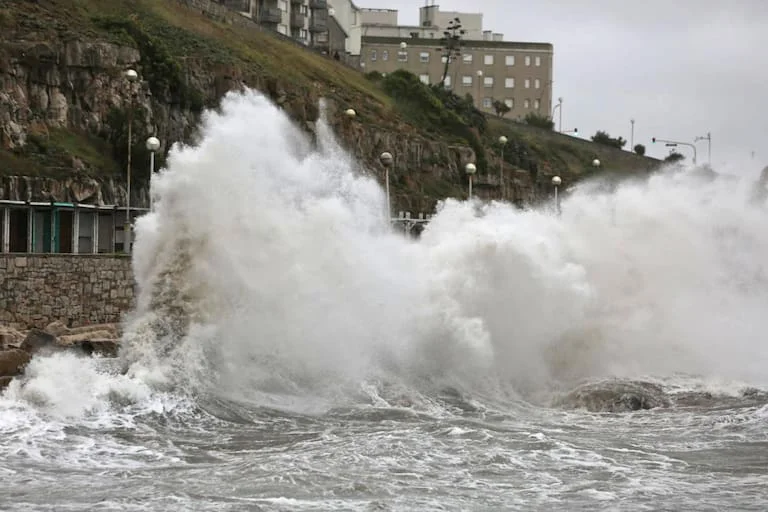
El SMN mantiene una alerta naranja por fuertes vientos desde Monte Hermoso hasta San Clemente del Tuyú. Hay daños en playas y costaneras.


 Redacción M1
¿Alguna vez te has enfrentado al problema de tener fotos borrosas y granuladas? Es bastante frustrante cuando esas imágenes importantes salen desenfocadas o con una resolución tan baja que no puedes imprimirlas o publicarlas. Esto suele ocurrir con fotos antiguas, imágenes descargadas de internet o al hacer un recorte muy grande.
Afortunadamente, hoy en día este problema tiene una solución sencilla. No necesitas conocimientos profesionales ni programas caros. En esta guía, descubrirás la mejor forma de mejorar calidad de imagen y hacer que tus fotos luzcan más nítidas y detalladas gracias a la tecnología de inteligencia artificial.
¿Por qué las fotos salen borrosas y con poca definición?
La “baja calidad” de una foto es un término general que puede esconder diferentes problemas. La buena noticia es que las redes neuronales modernas pueden solucionar la mayoría de ellos. Es muy probable que reconozcas tu situación en uno de los siguientes puntos
La mejor opción: usar una herramienta de IA para mejorar tus fotos
La foto es demasiado pequeña. Esta es la razón principal. Las imágenes descargadas de internet, servicios de mensajería (como WhatsApp) o redes sociales suelen estar muy comprimidas y pierden tamaño. Al intentar ampliarlas, se vuelven borrosas al instante
.:Ligera vibración de la cámara. Aunque intentes mantener la cámara firme, una mínima vibración de las manos al pulsar el botón puede causar un ligero desenfoque. Como resultado, la nitidez general de la imagen disminuye, aunque no siempre sea evidente a simple vista.
en la escena. Si estabas fotografiando a una persona, un animal o un coche en movimiento, es posible que salgan ligeramente desenfocados sobre un fondo nítido.
Error de enfoque. A veces, el enfoque automático de la cámara se centra en el fondo en lugar del sujeto principal. Por eso, la cara de una persona puede verse menos nítida que los árboles que tiene detrás.
Fotografía con poca luz. Al atardecer o en una habitación oscura, las fotos suelen presentar “ruido digital”, un granulado fino que se “come” los detalles.
Fotos antiguas escaneadas. Con el tiempo, las fotografías en papel pierden color, se rayan y pierden nitidez. Al escanearlas, todos estos defectos se transfieren al archivo digital
Si no tienes experiencia con Photoshop, la solución ideal es recurrir a una de las muchas herramientas de inteligencia artificial que existen. Estas plataformas online simplifican el proceso y ofrecen resultados sorprendentes. Para este tutorial, hemos elegido Artguru como ejemplo, una herramienta excelente para aumentar calidad de imagen, ya que es una opción intuitiva, potente y con excelentes resultados para usuarios de cualquier nivel. A continuación, te mostramos algunas de sus ventajas clave:
Cómo usar Artguru para mejorar tus fotos paso a paso
Fácil de usar: Mejorar una foto se hace en unos pocos clics.
Escalado inteligente: Esta herramienta puede aumentar significativamente la resolución de una foto, permitiendo alcanzar calidades de 4K e incluso 8K, manteniendo la nitidez y el detalle.
Multifuncional: Además de mejorar la calidad, también ofrece herramientas para eliminar el fondo y otras funciones de IA.
Procesamiento por lotes: Puedes subir y procesar hasta 50 fotos a la vez.
Planes flexibles y asequibles: Ofrece tanto una versión gratuita con excelentes resultados como opciones de pago para necesidades más avanzadas (resolución máxima, procesamiento rápido, sin marcas de agua).
Paso 1: Ve a la web de Artguru y elige la herramienta
En la web de Artguru, selecciona una de las dos opciones en el menú superior:
Melhorar imagem: Para aumentar la nitidez, eliminar el desenfoque y mejorar el detalle general.
Escalar imagen: Para escalar imágenes pequeñas sin perder calidad.
Paso 2: Sube tu fotografía
Haz clic en el botón “Seleccionar fotos” o simplemente arrastra la imagen al área designada. El programa es compatible con los tipos de archivo de imagen más comunes. Puedes añadir una o varias fotos a la vez.
Paso 3: Procesamiento de la imagen
Dependiendo de la herramienta que hayas elegido, el servicio mejorará la foto automáticamente o te pedirá que selecciones la resolución deseada, como 2K, 4K u 8K. Solo tienes que esperar a que termine el proceso.
Paso 4: Revisa y descarga
Compara el resultado del “antes y el después”. Si la calidad te convence, haz clic en el botón “Descargar” para guardar el archivo final en tu dispositivo.